1. Install Apache
Install paket apache2
di Debian server.
“apt get install apache2 –y”
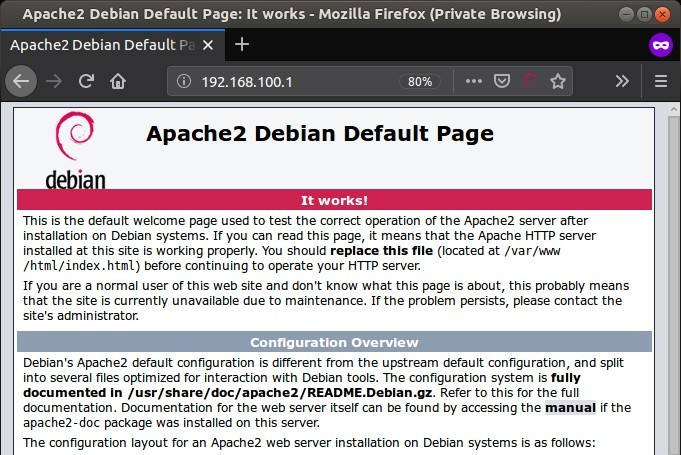
Setelah selesai akses IP address server di web
browser untuk menguji apakah Apache sudah
berjalan atau tidak.
 2.Membuat
VirtualHost
2.Membuat
VirtualHost
Dalam
satu server kita dapat menjalankan banyak domain/subdomain, di Apache
konfigurasi ini disebut sebagai VirtualHost.
a. Konfigurasi VirtualHost
Masuk ke folder konfigurasi VirtualHost dan buat
file konfigurasi pertama untuk domain linux.lan.
1.
“cd /etc/apache2/sites-available”
2.
“nano linux.lan.conf”
Isi dengan file konfigurasi VirtualHost.
“ <VirtualHost
*:80>
ServerName
linux.lan
DocumentRoot /var/www/linux.lan
<Directory /var/www/linux.lan>
Options Indexes FollowSymLinks MultiViews
AllowOverride All
Require all granted
</Directory>
ErrorLog
/var/log/apache2/linux.lan.error.log
CustomLog
/var/log/apache2/linux.lan.access.log combined
</VirtualHost> “
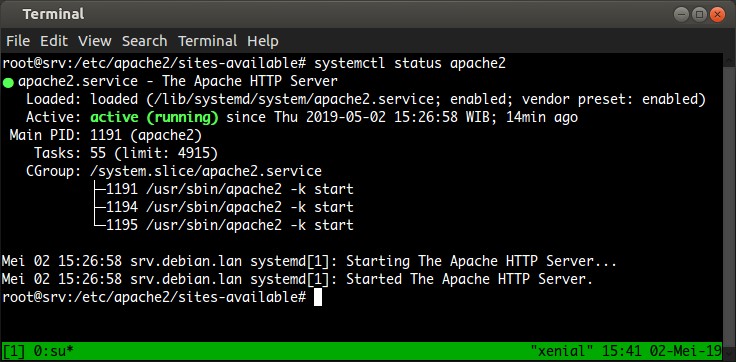
Aktifkan VirtualHost, mod_rewrite, restart apache2,
dan cek statusnya.
“a2ensite
linux.lan.conf
a2enmod rewrite
systemctl restart
apache2
systemctl status
apache2”
Selanjutnya membuat
direktori document root tempat menyimpan file website domain.
Membuat direktori
document root untuk linux.lan dan membuat file testing index.html.
“cd /var/www
mkdir linux.lan
nano linux.lan/index.html“
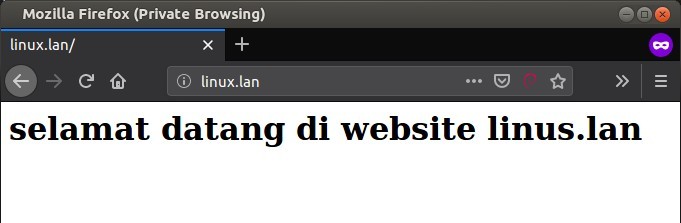
Isi file index.html untuk linux.lan.
“<h1>selamat datang di website
linux.lan</h1>”
b. Pengujian
VirtualHost
Karena
Debian server ini belum memiliki DNS server maka
pengujiannya dengan melakukan konfigurasi file /etc/hosts di PC
client Linux, untuk PC client Windows di c:\windows\system32\drivers\etc\hosts. Dengan file
hosts ini, kita dapat melakukan mapping IP address menjadi hostname/domain
begitu juga sebaliknya tanpa perlu melakukan konfigurasi DNS server. Metode
seperti ini biasanya dipakai untuk kebutuhan personal atau internal perusahaan
atau kantor.
Buka file /etc/hosts di PC client Linux.
“nano
/etc/hosts”
Masukkan IP address server dan nama domainnya.
“192.168.100.1
linux.lan”
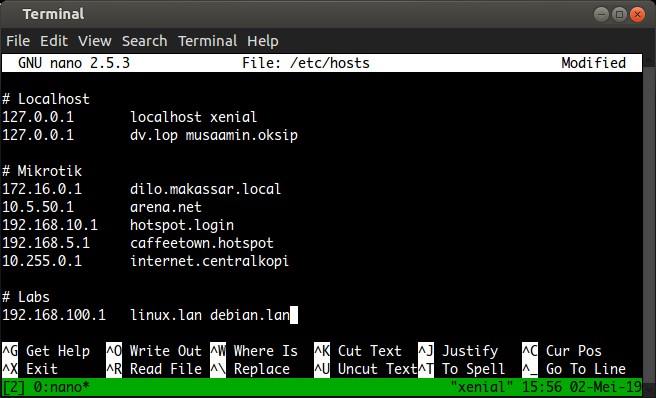
Nb. Hanya linux.lan
Selanjutnya
uji dengan mengakses nama domain tersebut melalui web browser. Setiap domain
yang diakses harus menampilkan halaman yang berbeda dan tidak lagi menampilkan
halaman default dari Apache.


Tidak ada komentar:
Posting Komentar